
Senin, 01 Desember 2014

Senin, 03 November 2014
Tutorial Mengenal Sub Menu insert di ms word dan berbagai tools didalamnya serta cara menggunakannya
1. Cover page : untuk membuat sebuah cover sebuah buku atau yang lainnya
2. Blank page : memuat lembar kerja baru
3. Page break : untuk membuat batas akhir sebuah lembar kerja
4. Table : untuk membuat sebuah tabel
5. Picture : untuk menambahkan sebuah gambar
6. Clip art : untuk menambahkan sebuah gambar kecil yang bisa bergerak
7. Shape : untuk membuat sebuah bentuk garis dll
8. Smart art : untuk membuat sebuah diagram
9. Chart :untuk membuat sebuah grafik
10. Hyperlink : untuk membuat sebuah pintasan seperti layaknya link
11. Bookmark : untuk menyimpan sebuah halaman
12. Header : untuk membuat sebuah kop surat dll
13. Header : untuk mengedit bagian bawah lembar kerja
sebenernya,
masih banyak sih tools yang lainnya, tapi disini saya hanya akan
menjelaskan beberapa tools yang biasanya sering digunakan.
1. Cover page
Klik insert - lalu klik cover page – dan pilih sesuai yang anda inginkan
Dan bisa juga anda membuat cover page dengan cara seperti ini
Ketik sebuah teks/gambar yang anda inginkan ( contoh ) – dan blok teks/ gambarnya – lalu klik cover page – klik save selection to cover page gallery – dan ketik namanya sesuai keinginan anda – ok
Klik insert - lalu klik cover page – dan pilih sesuai yang anda inginkan
Dan bisa juga anda membuat cover page dengan cara seperti ini
Ketik sebuah teks/gambar yang anda inginkan ( contoh ) – dan blok teks/ gambarnya – lalu klik cover page – klik save selection to cover page gallery – dan ketik namanya sesuai keinginan anda – ok

2. Blank page
Klik blank page – lalu akan muncul sebuah lembar kerja baru
Klik blank page – lalu akan muncul sebuah lembar kerja baru

3. Page break
Klik page break – lalu akan secara otomatis beralih kelembar kerja berikutnya
Klik page break – lalu akan secara otomatis beralih kelembar kerja berikutnya

4. Table
Klik table – lalu sesuaikan table yang anda inginkan – lalu klik

Klik picture – lalu pilih gambar sesuai keinginan anda – klik insert

Klik clipt art – klik gambar yang ingin ditambahkan

7. Shapes
Klik shape – klik sesuai keinginan anda

8. Smart Art dan Chart
Cara
untuk menggunakan tools ini sama saja seperti yang lainnya, kalian
tinggal pilih insert -- Pilih Chart atau Smart Art -- pilih yang anda
inginkan lalu OK
9. . Hyperlink
Klik hyperlink – ketik sebuah teks yang ingin menjadi keywordnya – blok teksnya – klik hyperlink – tentukan nama hyperlink dan file yg ingin di tuju – oke
Dan anda bisa langsung membukanya dengan cara tekan ctrl + klik
Klik hyperlink – ketik sebuah teks yang ingin menjadi keywordnya – blok teksnya – klik hyperlink – tentukan nama hyperlink dan file yg ingin di tuju – oke
Dan anda bisa langsung membukanya dengan cara tekan ctrl + klik
Klik bookmark – ketik nama bookmark – blok teksnya – beri nama judulnya ( INGAT NAMANYA TIDAK BOLEH PANJANG ! ) – klik add
Jika anda ingin langsung membukanya klik go to
Klik header – lalu pilih sesuai keinginan anda – anda bisa edit sesuai kemauan anda – oke
Klik footer – pilih tipe sesuai keinginan anda – lalu klik – anda bisa ketik sesuai keinginan anda – ok
1. Membuat cover page
Klik – cover page – lalu klik cover page yg telah anda buat sebelumnya ( agar lebih cepat ) – lalu klik
2. Klik page break – klik page blank secukupnya/sesuai yg anda inginkan - klik header – dan pilih tipenya – lalu klik – setelah muncul, edit sesuai kemauan anda ( contoh )
3. Nah sekarang bagaimana caranya nih agar kita membuat header dan footernya berada di letak yg berbeda, yuk kita simak
-
Untuk membuktika benar atau tidak coba buka beberapa halaman
terlebih dahulu - klik header – pilih sesuai keinginan anda – lalu klik –
setelah muncul seperti ini lalu centang different odd dan even pagenya –
lalu pada halaman genap akan hilang
-
Lalu buat header secara manual dengan cara yang sama tapi
dengan tipe header yang berlawanan – lalu ketik teks header halaman ke 2
dengan nama halaman kiri ( Rata kanan ) dan pada halaman ke 3 dengan
nama halaman kanan ( rata kiri )
-
Lalu sekarang membuat nomer halaman dengan cara klik footer –
pilih sesuai yg anda inginkan – ok – lalu klik page number – dan klik
format page number untuk mengatur nomer halaman agar dibagian cover page
tidak ada nomer halamannya – centang start art – ketik angka 0 - ok
- Lalu klik ke bagian bawah halaman – klik page number – pilih bottom of page dan pilih sesuai keinginan anda ( kalau saya posisinya yang sebelah kiri ) – ketik angka 1 – ok
- Lalu klik ke bagian bawah halaman – klik page number – pilih bottom of page dan pilih sesuai keinginan anda ( kalau saya posisinya yang sebelah kanan ) – ketik angka 2 – ok
- Dan jika anda ingin membuat lembar kerja baru tapi tanpa mengedit manual anda hanya tinggal klik blank page, maka dihalaman yang selanjutnya akan secara otomatis sama dengan apa yg kita edit
- Lalu klik ke bagian bawah halaman – klik page number – pilih bottom of page dan pilih sesuai keinginan anda ( kalau saya posisinya yang sebelah kiri ) – ketik angka 1 – ok
- Lalu klik ke bagian bawah halaman – klik page number – pilih bottom of page dan pilih sesuai keinginan anda ( kalau saya posisinya yang sebelah kanan ) – ketik angka 2 – ok
- Dan jika anda ingin membuat lembar kerja baru tapi tanpa mengedit manual anda hanya tinggal klik blank page, maka dihalaman yang selanjutnya akan secara otomatis sama dengan apa yg kita edit
Senin, 13 Oktober 2014
Typing Master Pro
aplikasi Typing Master Pro,
ada yang tau ini aplikasi apa? ini tuh semacam aplikasi game yang bisa
ngelatih kita untuk mengetik menggunakan 10 jari kita tanpa melihat
keyboard.
Di aplikasi tersebut juga terdapat beberapa penjelasan serta pembelajaran tentang bagaimana kita dapat mengetik dengan menggunakan 10 jari tanpa melihat ke keyboard lagi brader.
Jika kalian ingin mencoba, silahkan cari sendiri aplikasinya di google, ada banyak kok.
nah ini nih hasil saya setelah nyoba main key drill, word, drill sama clouds di Typing Master Pro


Di aplikasi tersebut juga terdapat beberapa penjelasan serta pembelajaran tentang bagaimana kita dapat mengetik dengan menggunakan 10 jari tanpa melihat ke keyboard lagi brader.
Jika kalian ingin mencoba, silahkan cari sendiri aplikasinya di google, ada banyak kok.
nah ini nih hasil saya setelah nyoba main key drill, word, drill sama clouds di Typing Master Pro
Senin, 06 Oktober 2014
Cara Membuat dan Mengedit Video Menggunakan Movie Maker

Cara Membuat dan Mengedit video Menggunakan movie maker
Buat kalian yang tertarik dan ingin belajar membuat video bisa mengawali belajar menggunakan aplikasi video editor yang sederhana dan mudah dioperasikan. Contohnya, windows Movie Maker. Dengan aplikasi Movie maker kamu bisa membuat video dari beberapa gambar atau foto, bisa juga ditambahi dengan koleksi musik, kalian juga dapat menambahkan efek transisi di video. Dan juga bisa menggambungkan beberapa video menjadi satu.
Yang saya akan Tulis adalah bagaimana cara membuat Video dengan menggabungkan beberapa gambar, menyisipkan evek transisi dan ditambahkan menggunakan musik.
Cara membuat video :

1. Buka Aplikasi Windows Movie Maker

2. Mengambil beberapa gambar yang akan dijadikan video. Caranya klik Import Pictures.

3. Setelah jendela Import File tampil seperti di samping, pilih beberapa gambar sekaligus. Cara memilih gambar sekaligus dengan bantuan tombol Crtl pada keyboard kamu, (klik pada gambar ke 1, kemudian tekan tombol crtl lalu gambar kedua, ketiga dan seterusnya). kemudian jika sudah dipilih gambarnya lanjutkan dengan klik tombol import.

4. Di Tasks Window Pilih gambar lalu CTRL+A untuk memasukkan semua gambar pada story board atau timeline klik kanan lalu add to timeline
4. Di task window pilih gambar macan kemudian Ctrl+A untuk memilih otomatis semua gambar
4. Di task window pilih gambar macan kemudian Ctrl+A untuk memilih otomatis semua gambar
4. Di task window pilih gambar macan kemudian Ctrl+A untuk memilih otomatis semua gambar

5. Tambahkan Video Transition
a. secara manual pilih video transisi yang ada di task window kemudian drag ke story board satu persatu
b. pilih semua gambar yg ada di storyboard (gunakan Ctrl+A untuk memilih otomatis semua gambar)
Klik kanan di video transitions yang ada di task window pilih add to storyboard (lihat gambar langkah 4)
• secara manual pilih video transisi yang ada di task window kemudian drag ke story board atau timeline satu persatu
• Secara otomatis klik gambar lalu CTRL+A pilih video transisi kemudian klik kanan lalu add to stroryboard

6. Mengambil file music yang akan dijadikan background video. Caranya, klik import Audio or Music

7. Setelah jendela Import media tampil seperti di samping, pilih lagu yang akan digunakan untuk background video. Kemudian jika sudah dipilih lagunya lanjutkan dengan klik tombol import.

8. Di Tasks Window Pilih lagu lalu klik kanan add to timeline atau storyboard untuk memasukkan lagu pada storyboard atau timeline sebagai background video

9. Untuk menambah kan Title pada video, caranya klik titles and credits

10. Setelah selesai, untuk menyimpan video dengan format AVI. Klik menu file lalu klik publish movie atau bisa juga dengan menggunakan funckey CTRL+P

11. Setelah muncul Pilihan seperti gambar disamping pilih This computer lalu next

12. Lalu setelah itu isikan nama file yang diinginkan dan pilih media penyimpanannya kemudian next

13. Setelah muncul jendela seperti disamping pilih best quality for play back on my computer (recommended) lalu klik publish

14. Setelah kamu klik publish maka akan muncul jendela seperti gambar disamping, tunggu beberapa saat sampai proses publish selesai

15. setelah publishing selesai maka akan muncul jendela seperti gambar disamping, lalu klik finish. Maka dengan Otomatis video dapat lansung kalian lihat hasilnya.
TUTORIAL MENGKONVERT VIDEO
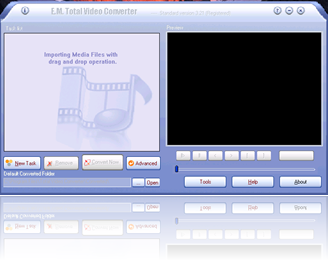
1. Setelah INSTAL buka program Total Video Convereter, sebelum nya
2. Klik New Task, import media files, pilih video / audio yang mau di convert, klik open
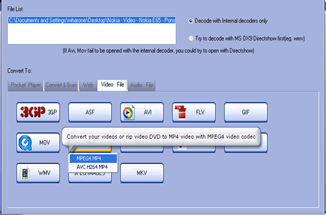
3. Pilih mau di convert menjadi format video yang kita inginkan, Nah disitu ada 5 tab, saya coba memilih tab video file, dengan format, mp4
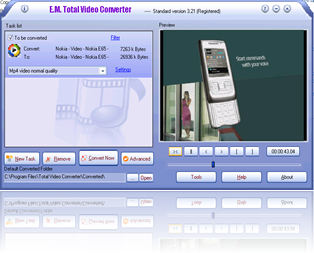
4. Klik Convert now, tunggu proses,
5. Nah proses converter selesai, anda bisa langsung memutar nya dengan meng klik play,
Senin, 29 September 2014
TUTORIAL SHARE FILE MELALUI JARINGAN LAN
Kali ini saya akan membahas tentang bagaimana cara berbagi file melalui Local Area Network (LAN), dan pada kesempatan kali ini saya menggunakan jaringan Ad hoc. Untuk anda yang belum membaca postingan saya tentang bagaimana cara membuat jaringan Ad hoc diWindows 7, saya sarankan untuk membacanya terlebih dulu.
Untuk berbagi file dari satu komputer ke komputer yang lain, pastinya harus ada minimal dua komputer yang terhubung kan? Saya ibaratkan kedua komputer itu dengan komputer A dan komputer B. Pastikan kedua komputer sudah terhubung di jaringan Ad hoc yang sama. Lalu kita buka Network And Sharing Center dan pilih Change Advance Sharing Setting. Kita harus men-setting kedua komputer apabila kita ingin mengkopi dari A ke B dan dari B ke A.

Setelah itu, akan ada window baru muncul. Perhatikan jaringan anda, apakah Home or Work atau Public. Anda bisa mengetahui anda menggunakan jaringan yang mana dengan melihat tulisan Current profile terdapat di mana. Dalam kasus saya berada diPublic maka klik segitiga ke bawah di sebelah Public (Nomor 2).

Nah akan keluar berbagai macam settingan, saya sudah beri nomor dan saya jelaskan satu-satu berdasarkan pengetahuan saya  . Jadi kalo ada yang salah tolong dibenarkan ya
  .
.
. Jadi kalo ada yang salah tolong dibenarkan ya .
- Network Discovery (setting-an saya : ON)
Jika anda men-nonaktifkan fitur ini maka anda tidak akan bisa mengakses komputer lain yang terhubung dalam jaringan. Misal Komputer A menghidupkan Network Discovery, namun B tidak. Maka A akan bisa menemukan komputer B dan mengakses filenya, namun B tidak bisa melihat komputer A.
- - File and Printer Sharing (setting-an saya : ON)
Jika anda mengaktifkan fitur ini maka orang lain dari komputer lain akan bisa menggunakan file dan printer anda. Misal A mengaktifkan fitur ini, maka B bisa menggunakan printer A dan dapat mengakses file dari komputer A yang sudah di-share.
- - Public Folder Sharing (setting-an saya : ON)
Jika anda mengaktifkan fitur ini maka Public Folder anda dan semua file yang terdapat di dalamnya akan dapat diakses oleh komputer lain yang terhubung dalam jaringan anda.
Public Folder berada di “X:\Users\Public” di mana X adalah drive tempat anda menginstall windows.
- - Media Streaming (setting-an saya : ON)
Jika fitur ini diaktifkan, maka Windows Media Player anda dan segala media yang terdapat di library Windows Media Player (Musik, Video dll) akan dapat diakses dan dimainkan dari komputer lain.
Misal A mengaktifkan fitur ini dan dia punya musik barat di komputernya sedangkan B tidak mempunyai musik barat. B bisa memainkan musik barat yang ada di komputer A langsung di komputer B melalui Windows Media Player.
- - File sharing connections (setting-an saya : 128 bit)
Windows 7 menggunakan kemanan enkripsi 128 bit. Namun beberapa perangkat tidak support enkripsi 128 bit dan hanya bisa menggunakan enkripsi 40- atau 56- bit. Windows 7 bisa menggunakan baik 128 bit maupun 40- atau 56- bit agar kompatible dengan perangkat lain. Disarankan menggunakan enkripsi 128 bit.
- - Password protection sharing (setting-an saya : OFF)
Jika fitur ini diaktifkan, komputer lain yang ingin mengakses file dari komputer anda harus mengisi username dan password akun anda terlebih dulu. Jika anda ingin orang lain bisa mengakses file anda, non-aktifkan fitur ini.
-
Okay, kalo komputer A dan B sudah menggunakan settingan yang saya paparkan di atas, maka anda siap untuk berbagi file. Untuk mengakses komputer lain, anda hanya perlu membuka Windows Explorer dan arahkan ke tab Network dan pilih komputer mana yang akan di copy filenya.

Gambar diatas menunjukkan 2 Komputer yang terhubung dalam satu jaringan Ad hoc.
Oke anda berhasil meng-copy file dari Public Folder milik orang lain. Sekarang apabila kasusnya anda punya file untuk di bagi, tapi filenya ada banyak sekali bahkan sampai ratusan GB dan file-file tersebut tidak berada pada direktori Public Folder. Pasti akan sangat merepotkan jika harus meng-copy file itu ke Public Folder dulu, ya kan? Maka dari itu kita bisa membuat folder / drive tertentu untuk bisa dibagikan melalui jaringan Ad hoc tanpa harus memindahkannya ke dalam Public Folder.
- Klik kanan folder / drive yang ingin di bagikan, pilih Properties.
- Pilih tab Share dan pilih Advance Sharing.
- Lalu centang pilihan “Share This Folder”
- OK. Selesai

Sekarang ayo kita lihat hasilnya.

Oh iya, Sharing file menggunakan cara seperti ini tidak hanya untuk jaringan Ad hoc saja, namun untuk semua jaringan LAN (Local Area Network).
Okay, selesai. Selamat mencoba dan semoga berhasil
Okay, selesai. Selamat mencoba dan semoga berhasil
Wassalamu’alaikum,
Rabu, 17 September 2014
kali ini saya ingin membahas cara mengatur tata letak tampilan pada halaman blogger, buat para pemula blogger buat yang belum tau bagaimana caramya cekidot ......
ok langsung saja toturialnya :
1.)login masuk ke dalam dashboar blog kamu.kemudian klik ("template") jika belum memiliki blog bikin ter lebih dahulu dengan cara meng klik (BLOG BARU)

2.)lalu selanjut nya kamu akan di bawa ke menu tema.perhatikan sederet tulisan yang ada di pojok kiri atas.pilih klik ("tata letak")

3.)Sesudah klick tata letak disini kamu akan di suruh milih tata letak menurut selera kamu yang kamu ingin kan lalu klick SESUAIKAN

4.) Bila kamu telah selesai memilih-milih tata letak.klik kanan atas ("TERAPKAN KE BLOG") selanjut nya silahkan kembali ke blog anda.
SEMOGA SUKSESSS......
ok langsung saja toturialnya :
1.)login masuk ke dalam dashboar blog kamu.kemudian klik ("template") jika belum memiliki blog bikin ter lebih dahulu dengan cara meng klik (BLOG BARU)
2.)lalu selanjut nya kamu akan di bawa ke menu tema.perhatikan sederet tulisan yang ada di pojok kiri atas.pilih klik ("tata letak")
3.)Sesudah klick tata letak disini kamu akan di suruh milih tata letak menurut selera kamu yang kamu ingin kan lalu klick SESUAIKAN
4.) Bila kamu telah selesai memilih-milih tata letak.klik kanan atas ("TERAPKAN KE BLOG") selanjut nya silahkan kembali ke blog anda.
SEMOGA SUKSESSS......
Langganan:
Postingan (Atom)